
スタディサプリENGLISHのTOEIC対策コースを使い始めたものの,「どこを押せば何ができるの?」と感じる方は少なくありません。
そこで当記事では,TOEIC L&R TEST対策コースのアプリ(TOEICアプリ)の基本操作と設定方法を,取扱説明書のような形で整理しました(2026年9月時点の画面で解説しています)。
メニュー画面の見方,リマインダー設定,学習記録の確認方法,おすすめ学習プランや各学習コンテンツの役割まで,最初に知っておきたいポイントを順番にまとめています。
TOEICアプリのホーム画面でできること
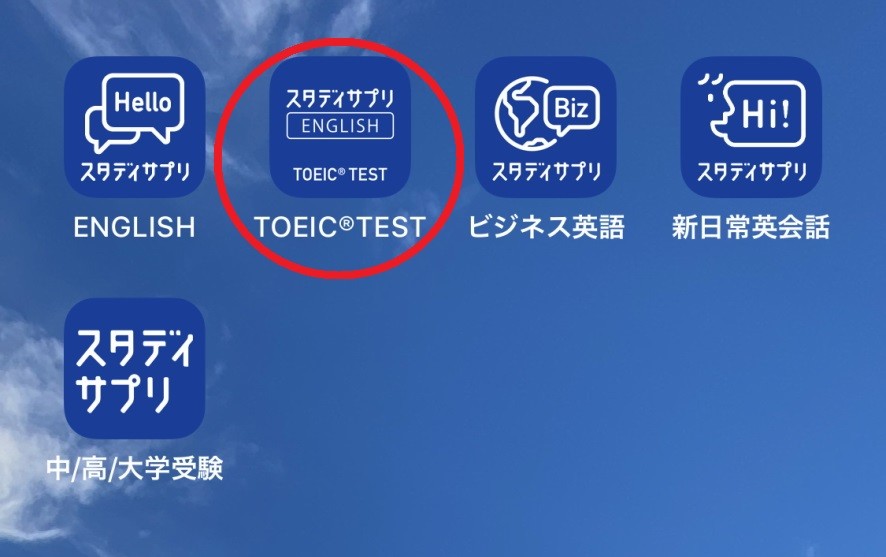
スタディサプリには似たようなアプリがいくつかありますが,TOEIC対策に申し込んだ方が長らくお世話になるのは,上記画像の赤丸で囲んだアイコンのものです。
「TOEIC」の文字を確認でき,タップして開くと,青を基調としたホーム画面が表示されます↓
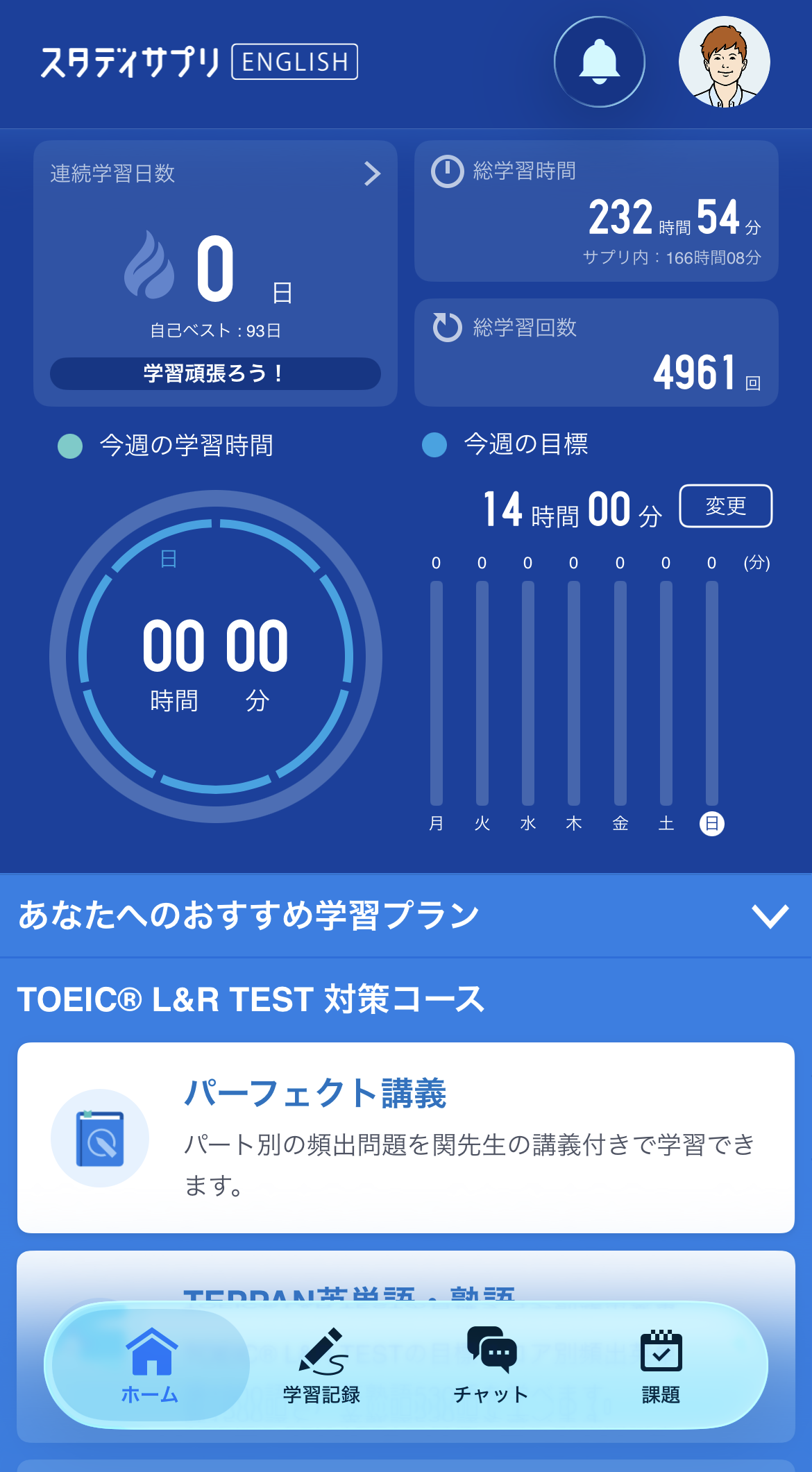

ホーム画面では主に5つのことができます。
- 関連ページに移動する
- 基本的な設定をする
- 学習記録の確認や目標設定を行う
- 学習プランに従って学習する
- 学習コンテンツを使って個別に対策する
1では,テキストの販売ページやIPテストの申し込みページにアクセスできます。
続く2ですが,音量やアプリからの通知設定,登録情報の確認や変更などが可能です。
3では,日々の勉強内容や学習時間を記録したり,目標を設定したりできます。
そして4は,先に述べた実力診断テストの結果をふまえて,スタディサプリ側が自動で学習プランを考えてくれるものです。
最後に挙げた5では,TOEICアプリで学習できるコンテンツが一覧でき,講義動画の視聴や英単語の学習,模試形式の演習など,さまざまなトレーニングに取り組めます。
| やりたいこと | 押す場所 |
|---|---|
| 設定・IPテスト申込・テキスト購入 | 右上の人物アイコン |
| お知らせを見る | 人物アイコン横のベルマーク |
| 週の目標学習時間を変える | ホームの棒グラフ右上の「変更」 |
| 学習記録を見る | 画面底部の「学習記録」 |
| おすすめ学習プランを進める | ホームの棒グラフの下 |
| コンテンツを選んで学習する | おすすめ学習プランの下 |
次章から,これら5つの項目を順に確認していきましょう。
メニュー画面でできること
スタディサプリENGLISHのメニュー画面の開き方ですが,スマホ画面の右上に見えている人物アイコンをタップするだけです(以前は左上にあったハンバーガーボタンからでした)。
その先でできる主なこととして,
- TOEIC IPテストに申し込む
- テキストの販売ページに進む
- 設定や登録情報を確認する
- 問い合わせページにアクセスする
が挙げられます。
スタディサプリのIPテストは,本来は団体向けのTOEIC L&R IPテスト(オンライン)を個人で受けられるところが魅力です。
スタディサプリENGLISHにリクルートIDで登録していれば,有料コースを契約していない方も申し込めます。
申し込み後に届くメールの案内に従ってIIBCのサイトで受験者登録を行い,購入した受験期間内の好きな日時に受験します。
なお,受験にはパソコンまたはiPadが必要で,スマホでは受けられません。
詳細はスタディサプリでTOEIC IPテストを個人受験の記事をお読みください。
TOEIC対策コースには紙のテキストも用意されています。
「テキスト販売へ」の先のページから,パーフェクト講義と実戦問題集のテキストを購入可能です↓
-
-
スタディサプリTOEICのパーフェクト講義テキスト!アプリ版・市販本との違い
TOEIC対策コースの内容を紙で復習できる「パーフェクト講義のテキスト」。 しかし,「アプリがあるのになぜわざわざ紙のテキストが必要なのか?」「関先生の市販本(世界一わかりやすいシリーズ)と何が違うの ...
続きを見る
「設定」に関しては次章で解説する関係上,ここでは省略します。
何か問題が起こったときには,「よくある質問・お問い合わせ」をタップしてください。
最初に済ませたい設定
ここでは前章の「設定」の項目のうち,最初に行っておきたいものをいくつか紹介します。
サービス設定
「サービス設定」には4つの項目があります。
「サウンド設定」ではBGMだけでなく,SE(正解したときの効果音など)や動画を視聴する際の音量調整も個別に可能です。
スマホの音量ボタンだけだとそれらすべてが同じように変化してしまうところを,音の種類ごとに設定できます。
「リマインダー設定」は,勉強する時間を通知してくれる機能です。
忙しくてついうっかり学習を忘れてしまうことを防げるほか,学習時間や連続学習日数が見えることで,勉強を続けるきっかけにもなります。
「通知設定」の対象は,サービスからのお知らせ(新機能やキャンペーン情報)や1分クイズです。
通知が多すぎると感じる方は,必要なものだけオンにしておきましょう。
「ダウンロードデータ」からはこれまでにダウンロードしたコンテンツを削除することで容量を確保できます。
スタディサプリを外出時に使う方も多いでしょうから,データ通信量が無制限のプランでない方はWi-Fi環境下(多くは自宅)でデータをあらかじめ取得しておきましょう。
メール配信設定(ユーザー情報)
「各種情報」には「学習情報」や「ユーザー情報」がありますが,後者でメール配信設定をどうするか決めておいてください。
学習に役立つメールやキャンペーン情報のメールを受信するかどうかを選べます。
変更したら「保存する」ボタンを押すことを忘れないようにしましょう。
学習記録と目標設定の見方
スタディサプリのTOEICアプリでは,これまでの学習記録を確認するほか,1週間の目標学習時間を設定することもできます。
アプリでの学習時間は自動で記録され,画面底部の「学習記録」から確認できます。
「総学習時間」で1ヶ月の学習状況を振り返れるほか,連続学習日数を途切れさせないよう意識することがモチベーションの維持にもつながります。
また,「サプリ以外の教材を登録する」から,市販の参考書で勉強した時間などTOEICアプリ以外での学習も記録できます。
これを使えば,あらゆる英語学習の記録をスタディサプリに集約できます(詳しくは学習記録機能の使い方で解説しています)。
目標学習時間は,ホーム画面の棒グラフ右上にある「変更」をタップすると設定できます。
用意された選択肢のほか,自分で決めることもでき,その場合は5分刻みで設定することが可能です↓
設定するにあたっては,残り日数別の使い方の記事が参考になるはずです↓
-
-
スタディサプリENGLISHでTOEIC対策!試験まで残り何日?期間別の勉強法
今回は「スタディサプリを使ったTOEIC勉強法」というテーマで,TOEIC本番までの残り期間ごとに具体的な手順と学習スケジュールを紹介します。 対象となるのは,試験まで残り「1週間・2週間・1ヶ月・2 ...
続きを見る
アプリでの学習時間は自動で記録されます。
「総学習時間」で1ヶ月の学習状況を振り返れるほか,連続学習日数を途切れさせないよう意識することがモチベーションの維持にもつながります。
なお,学習記録機能の使い方で解説しているとおり,TOEICアプリ以外での学習(市販の参考書で勉強した時間など)も記録できるため,あらゆる英語学習の記録をスタディサプリに集約することもできます。
おすすめ学習プランの進め方
「あなたへのおすすめ学習プラン」は,2026年8月に追加された機能です。
10問・約4分の「実力診断テスト」の結果と目標スコアをもとに,今の実力に合った学習コンテンツが自動で並びます(以前から使っている方も,アプリの更新後に診断画面が表示されます)。
学習プランは「ステージ」「ステップ」「レッスン」の3階層で,1つのステージは複数のステップ,1つのステップは複数のレッスンからなります↓
この機能の登場により,自分でどのように学習コンテンツを使っていくか悩まずに済むようになりました。
なお,「このプランで学習を始める」をタップしてプランを確定すると,実力診断テストの再受験やプランの変更はできません。
また,ステージとステップは一度先に進むと戻れないため,前のレッスンを復習したいときは学習コンテンツの一覧から開きましょう。
詳しくはスタサプTOEIC実力診断テストとは?を読んでみてください。
各学習コンテンツの役割
ここで紹介する「学習コンテンツ」は,TOEICアプリの核となる機能です。
コンテンツは10個ほどあり,用途別に分けると以下の5つです。
- 総合対策(パーフェクト講義)
- 問題演習(模試形式の実戦問題集,パート別に取り組むアダプティブ講座)
- 英単語(TEPPAN英単語・熟語,基礎英単語)
- 英文法(パーフェクト講義-英文法編,基礎英文法)
- その他(旧日常英会話コース,基礎リスニング,1分クイズ)
これらの使い方について,以下で1つ1つ確認していきます。
パーフェクト講義
「パーフェクト講義(英文法編は除く)」ではTOEICのパート別対策ができます。
まずは各パートの「概要と学習法」を解説した動画で,出題形式と勉強の進め方を押さえましょう。
続いて「例題」と「演習」で,問題を解くための実践的なテクニックを身につけます。
例題では関正生先生の講義動画を見られ,演習でも必要に応じて解説を確認できます↓
-
-
スタディサプリTOEICのパーフェクト講義!Part1~7の対策内容をレビュー
スタディサプリTOEIC対策コースの「パーフェクト講義」は,関正生先生がTOEICの出題を53個のパターンに分類し,各パートの解き方を解説してくれるメイン講座です。 パーフェクト講義の内容は,関先生の ...
続きを見る
実戦問題集
「実戦問題集」では模試形式での演習が可能です。
このときテキストも併用すれば,紙の問題冊子を使って本番に近い形で解くことができますし,アプリを使って復習すればデジタル教材ならではの便利さも生かせます。
なお,同じ実戦問題集の問題を扱いながらも,パートごとに繰り返し問題を解ける「アダプティブ講座」も存在しています↓
-
-
スタサプの実戦問題集がTOEIC模試として強い理由!コスパと復習機能を解説
TOEICの公式問題集はなかなかに高価なものですし,こういった模試は「買ってただ解いただけ」では不十分で,しっかり復習までやって初めて効果が出るものです。 とはいえ,2時間という長時間を集中して解きき ...
続きを見る
-
-
スタディサプリTOEICアダプティブ講座の使い方!パート別対策と復習法
スタディサプリのTOEIC対策コースに含まれるアダプティブ講座は,パート別対策に使いやすい演習コンテンツです。 AIが自分に適した難易度の問題を出題してくれるだけでなく,同じパターンの問題を連続して間 ...
続きを見る
英単語講座
TOEICアプリでは「TEPPAN英単語・熟語」と「基礎英単語」の用意もあります。
前者がメインで,TOEIC頻出の2,000語強を目標スコア別に学習可能です。
一方の「基礎英単語」は,中学や高校の初期に学ぶ単語を1,346語収録しています↓
-
-
スタディサプリENGLISHのTOEIC単語学習法!基礎英単語とTEPPAN英単語のルート
今回は,スタディサプリENGLISHのTOEIC対策コースにおける「単語学習の全体像と具体的な勉強法」についてまとめていきたいと思います。 中学レベルの英単語をやり直すところから始まり,最終的にはTO ...
続きを見る
英文法講座
TOEICアプリで英文法を学べる講座は,「パーフェクト講義-英文法編」と「基礎英文法」の2つです。
前者は高校までに習う英文法のうち,TOEICに頻出のものだけに絞って解説した内容となっており,通常のパーフェクト講義同様,関先生が担当します。
一方で,後者は中学で学ぶ英文法が中心の易しめの内容です。
イラスト豊富な解説動画で,テンポよく学んでいきましょう↓
-
-
スタディサプリTOEICの英文法編と基礎英文法を比較!違いと使い方
スタディサプリENGLISHのTOEIC対策コースには,英文法を一から学べるコンテンツが2つあります↓ パーフェクト講義-英文法編 基礎英文法 先に大まかに分けておくと,中学英文法から不安がある方は「 ...
続きを見る
その他
その他のトレーニングには「旧日常英会話コース」「基礎リスニング」「1分クイズ」があります。
最初に挙げたものは,ストーリー仕立てのスキットを使って学べるので,補助的な学習や気分転換にも使いやすいコンテンツです↓
-
-
スタディサプリ(旧)日常英会話コースはTOEIC対策に使える?L&R・S&W別の活用法
スタディサプリENGLISHでTOEIC対策をする場合,学習の中心になるのはやはり「TOEIC対策コース」です。 パーフェクト講義や実戦問題集,TEPPAN英単語などを使えば,TOEIC L&Rで必要 ...
続きを見る
「基礎リスニング」や「1分クイズ」では,ネイティブの英語の音の法則や,日本語なら簡単に言える表現を英語でどう言うかなどを学べます↓
-
-
スタディサプリENGLISHの基礎リスニングとは?音声変化の内容と使い方
スタディサプリENGLISHでは,どの有料コースに申し込んだかに関係なく「基礎講座」という学習コンテンツを利用できます。 これは中学レベルの内容を一から学べる複数の講座から成りますが,その中にある「基 ...
続きを見る
困ったときの確認先
開けないとき
TOEICアプリでは稀に学習画面が開けなくなることがあります。
多くは時間経過で解決されますが,運営に問い合わせる前にスタディサプリENGLISHが開けないなどの対処法を参考にしてください。
通知が来ないとき
まずはスマホ本体の通知設定でアプリの通知が許可されているか確認します。
その上で,TOEICアプリの「サービス設定」で,リマインダー設定(どの曜日の何時に勉強するか)と通知設定(サービスからのお知らせ,1分クイズなど)がオンになっているか確認しましょう。
メールの配信設定は,「ユーザー情報」から変更できます。
問い合わせ先
人物アイコンの先の項目(または設定のその他)にある「よくある質問・お問い合わせ」をタップすると,よくある質問を読めます。
それでも回答が見つからない場合,ページの下の方にある「回答が見つからない場合は,こちらをクリックしてください」から,メールで個別に問い合わせることもできます。
解約・退会の手続き
アプリの設定から契約状況や退会に関する項目を確認できます。
Webで申し込んだ場合はここから自動更新の停止・解約・退会を行えますが,解約の手続きは申込方法によって異なります。
App Store・Google Playで契約した方は,それぞれのストアで定期購入を解約してください。
詳しい手順はスタディサプリENGLISHの申し込み方法と解約・退会の違いにまとめています。
まとめ
以上,スタディサプリTOEICアプリの基本的な使い方を,操作マニュアルとしてまとめました。
最初に確認したいのは,メニュー画面の見方,通知やリマインダーの設定,学習記録の確認方法,おすすめ学習プランの進め方,そして各学習コンテンツの役割です。
アプリの中でできることを把握しておくと,迷わず使い始めやすくなります。
各コンテンツの詳しい学習法については,記事内で紹介した個別レビューもあわせてご覧ください。
パーフェクト講義や実戦問題集など,各トレーニングの特徴や,筆者が実際に使って感じた効果については,以下の記事で詳しくまとめています。
スタディサプリENGLISHのTOEIC対策コースを本格的に使う前に,全体像を確認したい方はぜひお読みください↓
-
-
スタディサプリTOEICコースの魅力!スキマ時間で確かな実績が出る理由
最近ますます世の中が便利になってきて,スマホ1つあればTOEIC対策がいつでもどこでもできてしまう時代になりました。 今回紹介するスタディサプリのTOEIC L&R TEST対策コース(TOEICコー ...
続きを見る