
スタディサプリENGLISHの有料会員の申し込み自体は,数分で簡単に終わります。
最初の1週間は無料体験ができるので,まずは気軽に始めやすいのが魅力です。
ただし,開始前に絶対に知っておきたいのが「解約」と「退会」の違いです。
さらに,iPhoneやAndroidの「アプリ内課金」で申し込んだ場合は,課金停止の手続きを行う場所がスタディサプリのアプリ内ではなく,Apple Account(旧Apple ID)やGoogle Play側になるという注意点があります。
この記事では,2017年からスタディサプリENGLISHを追ってきた立場で,申し込み方法から解約・退会の手順まで,誤解しやすいポイントから順にわかりやすくまとめます。
スタディサプリENGLISHに申し込む前に確認したい2点
具体的な申し込み方法について見ていく前に,まずは特に重要な事柄を2つ紹介させてください。
申し込みは数分で終わる
スタディサプリENGLISHの有料コースには,主に以下の3つが存在します↓
- 新日常英会話コース
- ビジネス英語コース
- TOEIC L&R TEST対策コース
各コースにおいて利用料金やコンテンツが異なるほか,同じコース内でも別のプランが存在するものがあることに注意してください。
例えば,ビジネス英語コースには通常の「ベーシックプラン」の他に,オンライン英会話がセットになった「英会話セットプラン」が選べます。
とはいえ,申し込みの流れはどのコースでも共通しており,基本的には以下の2つの手順を経ることで申し込んだコースを利用できるようになります↓
- 公式Webページにアクセスし,申し込みを完了する
- 申し込んだコースの専用アプリをダウンロードする
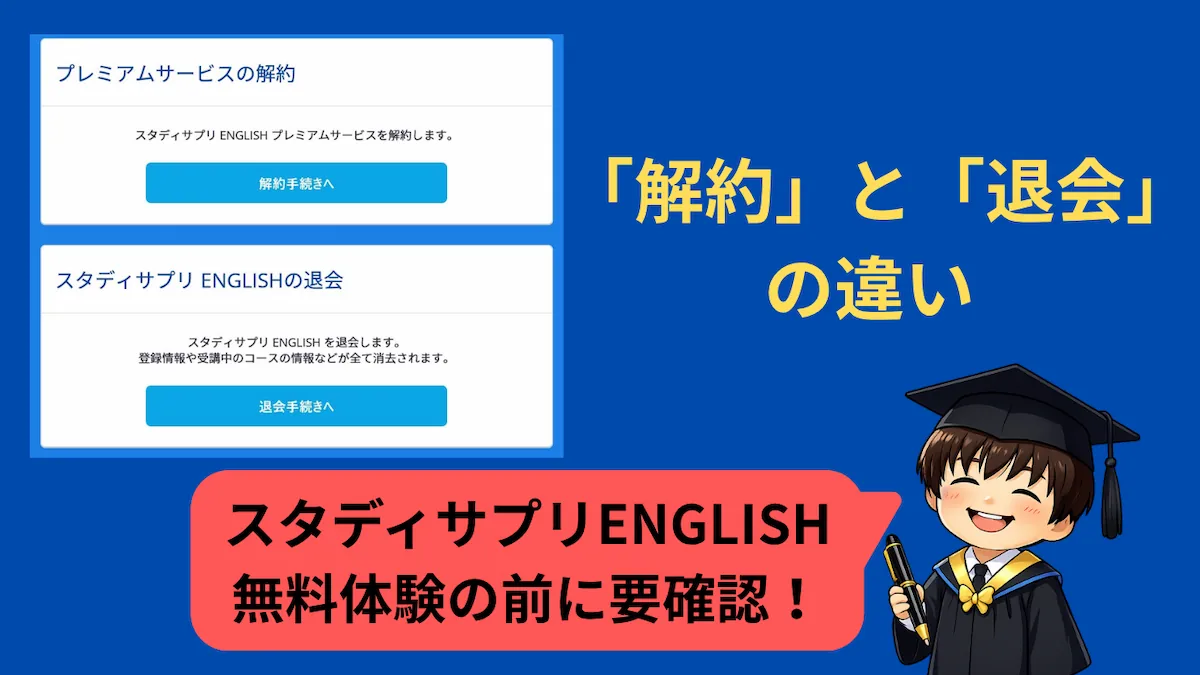
解約と退会は別物
スタディサプリを利用する上で,解約と退会の違いは必ず理解しておきましょう。
ここを誤解してしまうと,
やめたつもりなのに料金を請求され続けていた!
というトラブルに繋がります。
まずはこの2つの用語の違いを知っておきましょう↓
- 解約:有料会員(プレミアム会員)の課金を止め,無料会員に戻ること。学習データは維持される。
- 退会:無料会員のアカウント自体を削除すること。学習データは完全消去される。
しばらく休むけれど,またいつか使うかもしれない。
別のコースを利用するかもしれない。
という方は,勉強時間や学習履歴が残る「解約」だけを行うようにしてください。

目標を見事達成するなどして,今後二度と利用する予定がない場合のみ「退会」を選びます。
なお,退会手続きをする前に,必ず先に「解約(課金停止)」を完了させておく必要があります(解約をせずに退会だけを行うことはシステム上できません)。
また,解約に関しては決済方法によって手順が変わります。
最も誤解されがちなのが「スマホからアプリを削除すれば課金も止まる」と思い込んでしまうケースです。
詳しいやり方については後述しますが,単にアプリをアンインストールしただけでは解約にはならないため,必ず正しい手順で手続きを行ってください。
次章では,具体的な申し込みの手順を見ていきます。
スタディサプリENGLISHの申し込み方法
スタディサプリの有料プランへの申し込みは,大きく分けて2つのステップを踏む必要があります↓
- リクルートIDの取得
- スタディサプリENGLISHの会員登録
先にリクルートIDを取得してから会員登録に進むのが通常ですが,すでに他のサービスでIDを取得済みの方も多いはずです。
リクルートIDを取得する
「リクルートID」とは,リクルート社が提供する複数のサービスを1つのIDで使えるようにする共通の会員IDのことです(参考)。
いくつかのオンラインサービスを利用していると,サービスごとに別々のIDを管理するのが大変ですが,共通化されていることでそういった悩みから解放されます。
そのため,同社の代表的なサービスである「ホットペッパービューティー」で美容室を予約したことがある方や,「じゃらん」で旅行予約をしたことがある方なら,すでに発行済みのはずです。
IDはメールアドレスになっているので,思い当たるものがある方はログインを試してみてください。
申し込みは,以下の記事などでキャンペーンが開始されていないか確認してから,公式サイトの無料体験ボタンを押して開始します↓
-
-
【2026年4月】スタディサプリENGLISHのキャンペーンコード情報!TOEIC・ビジネス英語の最新状況
スタディサプリENGLISHでは,不定期にキャンペーンが実施されます。 その際,キャンペーンコードが配布されることがありますが,当記事では,TOEIC対策コースとビジネス英語コースにおける現時点での最 ...
続きを見る
新規の方は「リクルートIDをお持ちでない方は」のボタンから始めてください↓
続けて「仮登録メールを送信」するための画面に切り替わるので,ご自身のメールアドレスを入力して送信します。
すると,認証キーの入力を求められる画面に移ります。
メールボックスに「【リクルートID】メールアドレス確認認証キーのご連絡」というメールが届いていることを確認し,期限内(30分以内)にキーを入力して本登録を完了させてください。
スタディサプリENGLISHの会員登録
続いて,スタディサプリENGLISHの会員登録へと移ります。
早速,先ほど取得したリクルートIDを使ってログインしましょう↓
申し込むプランと期間を選択する画面に移ります。
基本的に,長期利用パック(6ヶ月または12ヶ月一括払い)は月額払いよりもトータルでお得に利用できます(※英会話セットプランなど,Web決済からしか申し込めないものもあります)。
ただし,一括払いの場合は自己都合で途中で解約しても原則として返金されないため,利用期間については申し込む前によく検討してください(※所定の問い合わせ窓口経由での中途解約による返金対応は存在します)。
そのコースに申し込むのが初めてであれば,まずは無料体験が適用されるため,「トライアル」「1週間無料」「料金0円」などの表示が確認できるはずです。
無料期間が終わったタイミングで,自動的に決済が開始されます↓
クレジットカード決済の場合,VISA・Mastercard・JCB・アメックス・ダイナースクラブが利用可能です(2026年3月時点)。
最終確認画面で確定ボタンを押すと,メールボックスに「支払い手続き完了のメール」が届くので確認しましょう。
最後に行う作業は,スマホでも学習できるよう,該当コースのアプリをApp StoreまたはGoogle Playストアからダウンロードすることです。
ストアで「スタディサプリENGLISH」と検索すると複数のアプリが出てきますが,自分が申し込んだコース名に注目して正しいものをインストールしてください(※もし誤って別のアプリを入れても,そのアプリ内では無料会員扱いになるだけなので,勝手に課金される心配はありません)。
スタディサプリENGLISHの解約・退会方法
続いて,解約の具体的な手順について解説します。
申し込み時の決済方法(Web決済か,アプリ内課金か)によってやり方が異なるため,ご自身の状況に合わせて個別に確認してください。
Web(ブラウザ)決済の場合
Webからクレジットカード等で申し込んだ場合の手順です。
利用している有料アプリを開き,左上のメニュー(3本線のボタン)をタップします↓
メニューを開いたら,今度は「設定」の部分をタップしましょう↓
設定画面では,音量・通知・ユーザー情報の変更から解約・退会まで,あらゆる手続きが可能です。
解約はユーザー情報にある「契約状況の確認」から行うこともできますが,画面の一番下までスクロールして「プレミアムサービスの解約」を見つける方がわかりやすいでしょう↓
ここから先は画面の案内に従って進めるだけなので難しくありません。
iPhoneのアプリ内課金の場合
iPhoneのアプリ内課金(App Store決済)で申し込んだ場合,スタディサプリのアプリ内ではなく,Apple Account側でサブスクリプションの解約を行う必要があります。
iPhoneの「設定」アプリを開き,一番上の自分の名前(Apple Account)をタップします。
続いて「サブスクリプション」を選択してください。
契約中のスタディサプリのアイコンが表示されるので,タップして「サブスクリプションをキャンセルする」を選択します。
Androidのアプリ内課金の場合
Androidのアプリ内課金(Google Play決済)を利用している場合も,Google Playストアから解約を行います。
「Google Playストア」アプリを開き,課金したGoogleアカウントのアイコン(右上)をタップしてメニューを開きます。
「お支払いと定期購入」をタップし,続いて「定期購入」を選択します。
すると契約中のスタディサプリENGLISHが表示されるので,選択して「定期購入を解約」をタップしてください。
退会方法(アカウントの完全消去)
解約(課金停止)が完了し,今後二度と利用する予定がない場合は「退会」手続きを進めてください。
この退会作業は,Web決済でもアプリ内課金でも共通の手順です。
ちなみに,Web決済の場合などで解約の手続きを飛ばしていきなり退会しようとすると,以下のようなエラーメッセージが出て先に進むことができない仕組みになっています↓
よくある質問
無料体験中に解約すれば料金はかからない?
はい,一切かかりません。
ただし,無料期間は「申し込み日を1日目として起算」されることに注意してください。
期限ギリギリになってからの解約は,更新のシステム処理と行き違いになるリスクがあるためおすすめしません。
申し込みの仕方で料金が変わるの?
はい,変わります。
アプリ内から申し込む場合と,Webブラウザから申し込む場合で料金が異なります。
また,Webから申し込んだ場合のみ,有料会員専用コンテンツを含めた7日間の無料体験が利用可能です(アプリ内申込の場合は,主に最初のレッスンのみ)。
TOEICコースの料金形態を例に示すと,以下のようになっています↓
| 料金プラン | Web決済 | アプリ内課金 |
| 月額 | 3278円 | 3700円 |
| 6ヶ月パック※ | 18348円 | 18000円 |
| 12ヶ月パック※ | 32736円 | 32400円 |
※通常時の料金です。アプリ内課金のパック料金は一見安く見えますが,Web決済は頻繁に「キャンペーン割引」が実施されるため,実質的にはWeb決済からの申し込みが一番お得になります。突然変更される場合もあるため,最新情報は必ず申込画面でも確認してください。
各コースの詳細な料金について知りたい方は,以下の記事で詳しく解説しています↓
アプリを削除しても解約にならない?
前述の通り,アプリをスマホ画面から削除(アンインストール)しただけでは解約扱いになりません。
特に,アプリ内課金を利用している方は,そのまま放置すると毎月自動更新で引き落とされてしまうため注意してください。
もし誤解があって,長期間利用していないのにもかかわらず課金され続けてしまっていた場合は,スタディサプリENGLISHのお問い合わせフォームから相談してみると,事情によっては個別対応してもらえる可能性があります。
プランの変更をしたいのだけど
スタディサプリの利用開始後は,コース・支払方法・パック期間の変更は原則できません。
変更したい場合,まず現在の自動更新を停止(解約)し,契約期間が終わって無料会員に戻った後に,希望する内容で再度申し込みを行うのが基本ルールです。
なお,申し込んだ後にキャンペーンが開始されても,さかのぼって割引を受けることはできません。
逆に,とりあえず月額払いで始めておき,キャンペーンが開始されたタイミングで解約し,改めてお得な長期パックに申し込み直すことは可能です。
まとめ
以上が,スタディサプリENGLISHの申し込み手順と,解約・退会の違いです。
特に大事なポイントは,「自分がどの決済方法で申し込んだか(Webかアプリか)を把握しておくこと」と「課金を止める『解約』と,データを消す『退会』を混同しないこと」です。
ルールさえ理解しておけば安心して利用できます。
最後までお読みいただきありがとうございました。