
スタディサプリENGLISHを使っていると,「アプリが開かない」「予期せぬエラーが表示される」「PCでログインできない」といった不具合に遭遇することがあります。
多くの場合は,アプリや端末の再起動,通信環境の確認,ブラウザの変更などで改善できますが,サーバー側の一時的な障害や,OS・アプリのバージョンが原因になっていることもあります。
この記事では,スタディサプリENGLISHが開けないときにまず試したい対処法を,スマホアプリ・PCブラウザ・問い合わせ先の順に整理します。
TOEIC対策コースを中心に実際に遭遇した不具合も紹介しますので,同じ症状で困っている方は,上から順に確認してみてください。
スタディサプリENGLISHが開けないときにまず試すこと
まず試したい基本対処法
- アプリを完全に終了して再起動する
- スマホ本体を再起動する
- 通信環境を変える(Wi-Fi/モバイル回線)
- App Store・Google Playでアプリの更新を確認する
- OSが推奨環境を満たしているか確認する
- PCの場合はシークレットモードや別ブラウザで試す
- 数時間待っても直らない場合は公式サポートに問い合わせる
スマホアプリで起こりやすい不具合と対処法
ここではスタディサプリENGLISHを使っているときに起こる不具合の中から,私がこれまでに遭遇したものをいくつか紹介します。
アプリやページが突然開かなくなる
アクセスしようとしても,一向に画面が開く様子がない。
周りに聞いても,「アプリやページが開かない」という症状を挙げる人は多いはずです。
この場合にまず考えなければならないのは,「深刻なものか」それとも「軽微なものか」です。
前者の場合は復旧までに数時間から長いときだと数日に及ぶこともあるため,こうなってしまえば完全にお手上げです。
ここ数年を振り返ってみても日をまたぐようなサーバーダウンはさすがに起きていませんが,TVCMなどの影響で利用者が急増した場合や,未曽有の災害が起きたときなどには起こり得る事態です。
企業がサーバーを借りるときの料金はアクセス耐性などで決まるため,いつでも余裕を持った状態にはしておけず,どうしても起こり得てしまう事態だと考えられます。
逆に余裕を持たせすぎると,利用料金の値上げに繋がってしまうため判断が難しいところでしょう。
いずれにせよ,深刻だった場合には,アプリのアップデートや大規模なメンテナンスが終わるのを待つしかありません。
とはいえ,スマホでは開けなくてもPCでは使えることもあったので,一度試してみてください。
スマホを2台持ちの方は,例えばAndroidとiOSの種類を変えてみると改善されるかもしれません。
もしも軽微な不具合であれば,短いものだと15分くらいで,長くても1時間もすれば無事復旧することがほとんどです。
このページにたどり着かれた方の大部分は,こちらのケースに見舞われてしまったのだと想像しています。
2017年のサービス開始当初は数時間復旧しないこともざらでしたが,年々接続状況は改善されています。
昔から使っている立場では,「だいぶ早く復旧するようになったなぁ」と感じます。

予期せぬエラーが表示される
スタディサプリENGLISHを使っていて,「予期せぬエラーが発生しました」と表示されることがあります↓
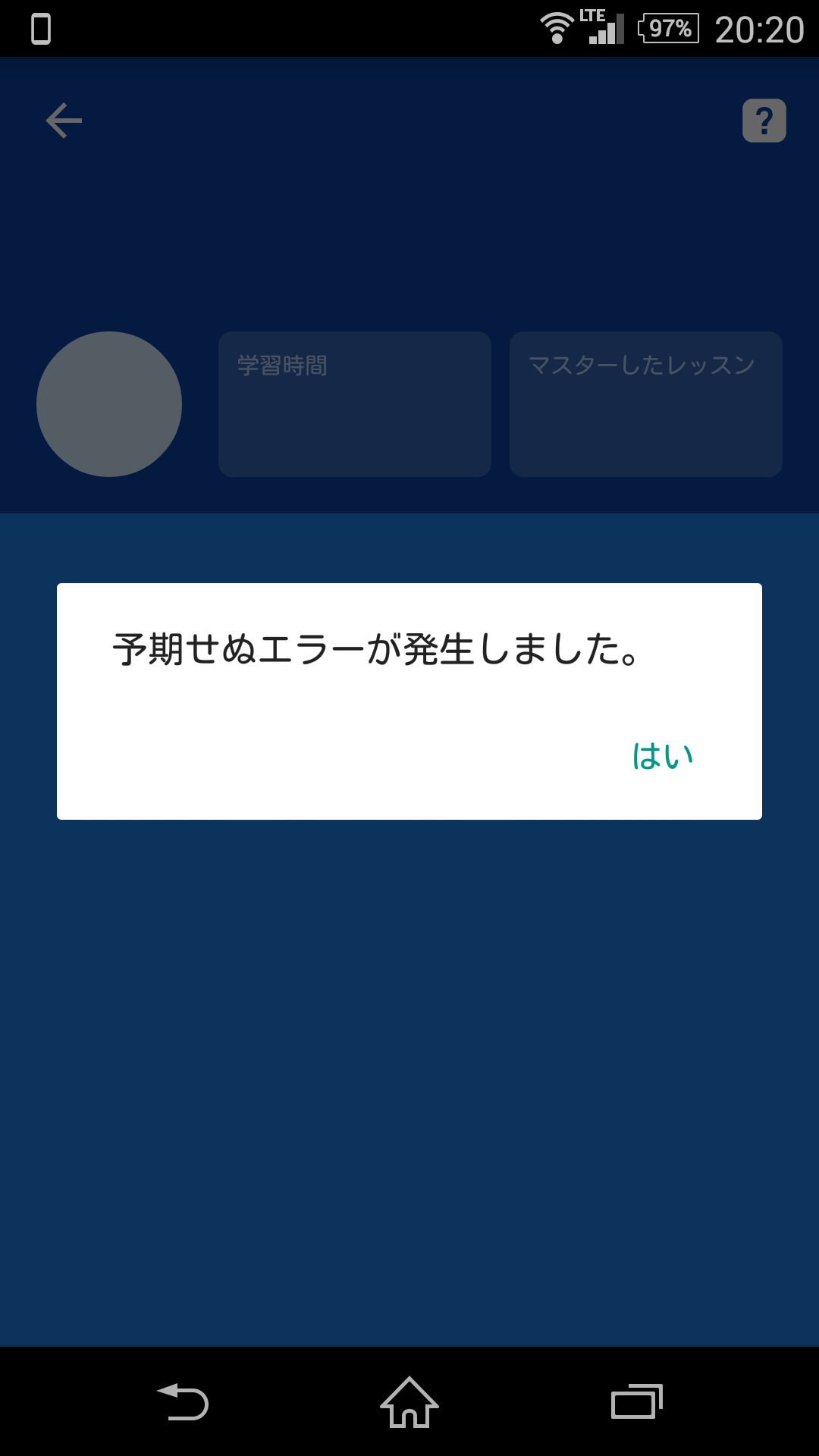
学習中にこの表示が出ると焦りますが,まずはアプリを完全に終了し,必要に応じてスマホ本体も再起動してみてください。
この後どうなるかですが,「はい」を選ぶとしばしの時間読み込みが行われた後で,「アプリがすぐに落ちる(シャットダウンする)」か「何事もなかったかのように普通に使い続けられる」かのいずれかでした。
結論として,上記メッセージが出たら間髪入れずにアプリ(またはスマホ本体)を再起動することで落ち着きました。
再起動後は特にエラーの余波もなく普通に使うことができます。
スマホを新しくしてからは滅多に起こらなくなったため,端末のメモリ不足や相性が原因だったのかもしれません。
こちらの不具合が頻繁に起こるようであれば,パソコンまたは他のデバイスではどうなのか確認してみてください。
次章で,推奨されるスマホスペックについてまとめていますが,待てない方は以下の公式ページからどうぞ↓
音声入力や発音チェックが反応しない
今度はスマホ側(我々ユーザーの環境)が原因で起こる不具合について紹介しますが,OSがアップデートされたタイミングで不具合が生じることも多いです。
その場合,やや遅れてスタディサプリのお知らせ欄に対処法が表示されることになりますが,そもそもアプリが開けずそれを確認できないこともあります。
私の場合,iPhoneで音声トラブル(発音チェックが反応しない等)が発生した際には,以下の手順を踏むことで解決できました↓
iPhoneの音声トラブル対処手順
- 「設定」>「一般」>「キーボード」の順に開く
- 「音声入力」をオンにする
- 「音声入力言語」で「英語」を選択する
その他,過去には以下のような不具合も報告されています↓
これまでに報告された不具合の例
- システム不備による有料会員権利付与の漏れ
- 決済済みなのに有料サービスの利用権限が反映されない
- 決済状況とアプリ上の契約表示が一致せず,二重課金のように見える
- 学習履歴がリセットされた
スマホの推奨環境を確認する
ここでは,2026年5月確認時点で,スタディサプリENGLISHに推奨されているスマートフォンのOSバージョンについてまとめます。
ご自身の端末が推奨バージョンを満たしているか,以下の手順で確認してみてください。
スマホ・タブレットの推奨OSと確認方法
- iOS(iPhoneなど):18.0以上
(確認方法:「設定」→「一般」→「情報」) - Android:10.0以上
(確認方法:「設定」→「端末情報」または「デバイス情報」)
これはあくまで経験則ですが,OSのバージョンが古く推奨環境ギリギリだと,エラーメッセージが出やすくなる傾向にあるように思います。
上記条件を満たしているのに不具合が出てしまっている場合,真っ先にしてほしいのが,App StoreやGoogle Playを開き,アプリ自体にアップデートが来ていないかをチェックすることです。
過去の例においても,どうしようもないエラーはその後にアップデートが入って解決に至ったケースが多々ありました。
数日待っても更新が入らないようでしたら,最終手段である「スタディサプリENGLISHへの問い合わせ」を行っていただければと思います。
後ほど問い合わせ方法について記述しますので,場所がわからなければそちらを参考にしてください。
PCでログインできないときの対処法
パソコンでは大画面で勉強ができるので,こちらの方こそ快適に使いたいところです。
ちなみに私の場合,PCで「予期せぬエラー」が発生したことはこれまでに一度もありません。
その代わり,ログインがいつまで経ってもできない症状は出ています↓
ずっとこの「読み込み中」のようなマークがグルグル回転していて,一向に先に進まずログインできないという症状です。
こういった場合もスマホ同様,まずはPCの推奨環境を確認してみましょう。公式で推奨されているブラウザは以下の通りです。
PCの推奨ブラウザ
- Windows環境:Microsoft Edge,Google Chrome
- Mac環境:Apple Safari,Google Chrome
※いずれも最新版をご利用ください
ブラウザに問題がない場合,ここで一つ,私が過去にこの「グルグルエラー」を解決できた際の効果的な方法を紹介します。
それが「シークレットモード(プライベートブラウズ)」を活用することです。
ブラウザには過去の閲覧データ(キャッシュやCookie)が蓄積されており,これが原因でエラーが起きることがあります。
シークレットモードを使うとそれらの影響を遮断してクリーンな状態でアクセスできるため,すんなりログインできることが多いのです。
Google Chromeの場合で説明しますが,右上にある「縦に並んだ3つの点(設定)アイコン」をクリックしてください。
するとそこから,新しいシークレットウインドウを開くことができます↓
黒っぽい背景のお知らせが表示されてきますので,この状態でスタディサプリENGLISHにアクセスし,ログインを試みてください↓
すると,先ほどはうんともすんとも言わなかったスタディサプリが無事に開けました。
小さなアイコンで見づらくて恐縮ですが,左上端にシークレットモードのマークが出ていることが確認できます↓
その他に私が試した対処法は,あえて別のブラウザに変えて起動してみることです。
例えばGoogle Chromeでログインできなくなった際,公式の推奨環境からは外れるものの,原因を探るためにFirefoxを使ってみたところ,特にシークレットウインドウにしなくても普通にログインできるようになりました。
パソコンで開けなくなってしまった方は,ぜひこれら2つの方法を試してみてください。
問い合わせフォームを使うべきタイミング
スタディサプリENGLISHが起動しない,エラーが連発してどうにもならない場合の最終的な対処方法は,スタディサプリENGLISHのお問い合わせ窓口を利用することです。
アプリから質問する場合は,スタディサプリENGLISHメニューの「設定」から「よくある質問・問い合わせ」をクリックすれば良いのですが,そもそも開けない場合にこの方法は使えません。
そのため,以下の公式サポートページから直接問い合わせてみるようにしてください↓
とはいえ,一時的なサーバー障害であるケースも多いため,当サイトとしましてはまず数時間待って改善されないことを確認してから,最終手段として問い合わせることを推奨します。
先述したように,大きなトラブル発生後はお知らせ欄にて何らかの報告が載るので,復旧した暁にはお知らせ欄にも注目してみてください。
まとめ
以上,スタディサプリENGLISHにおいて不具合が生じたときの対処法についてまとめてきました。
昔に比べてシステムの安定性は格段に向上し,不具合の頻度は低くなりましたが,起こるときには起こるものです。
なお,無料体験中に何度も不具合が起き,端末や通信環境を変えても改善しない場合は,そのまま有料契約に進むかどうかを慎重に判断してください。
スタディサプリENGLISHは便利な教材ですが,学習時間を確保できてこそ効果を発揮します。
エラー対応に時間を取られ続けるようであれば,端末の見直しや別の学習方法も含めて考えるとよいでしょう。
また,学習専用機として格安スマホや中古端末を使っている方もいるかもしれませんが,端末のOSが古いままアップデートできない状態だと,最新のアプリに対応できず不具合の温床になってしまうリスクがあります。
全てのスマホアプリに共通する「不安定さ」は,開発元がアップデートで対応することによって初めて解消されるからです。
ちなみに,App StoreやGoogle PlayストアにおいてスタディサプリENGLISHのレビュー返信などをみてきましたが,ユーザーの報告に対してなかなかの誠実さを感じるものでした。
今後,あらゆる不具合から完全に解放される日が来ることを望みます。
最後までお読みいただきありがとうございました。